
职业教育教师管理系统帮助文档
(承训单位、培训基地)
目录
操作流程图
承训单位在电脑端使用浏览器访问网址:https://z.jste.net.cn。如下图:
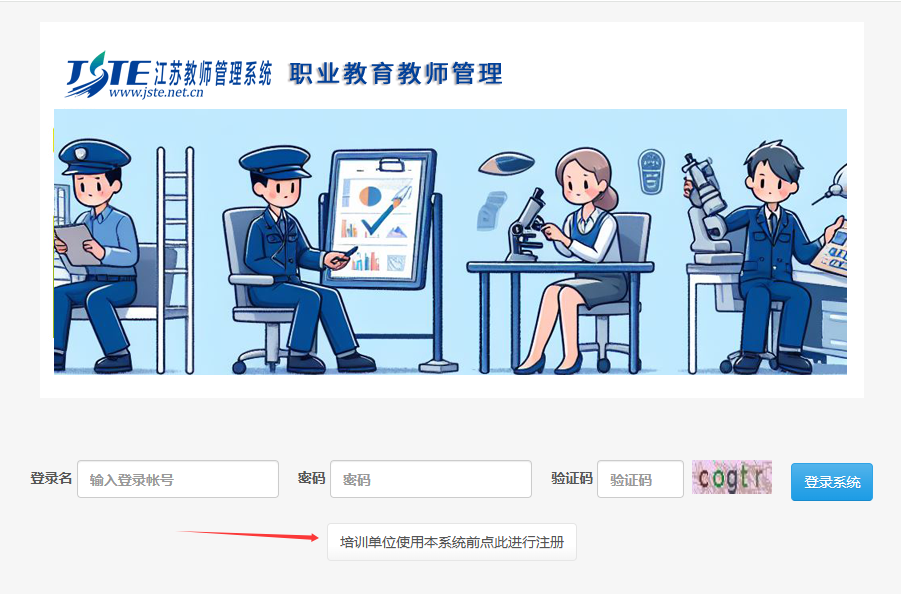
点击“培训单位使用本系统前点此进行注册”按钮,进入申请注册页面。如下图:
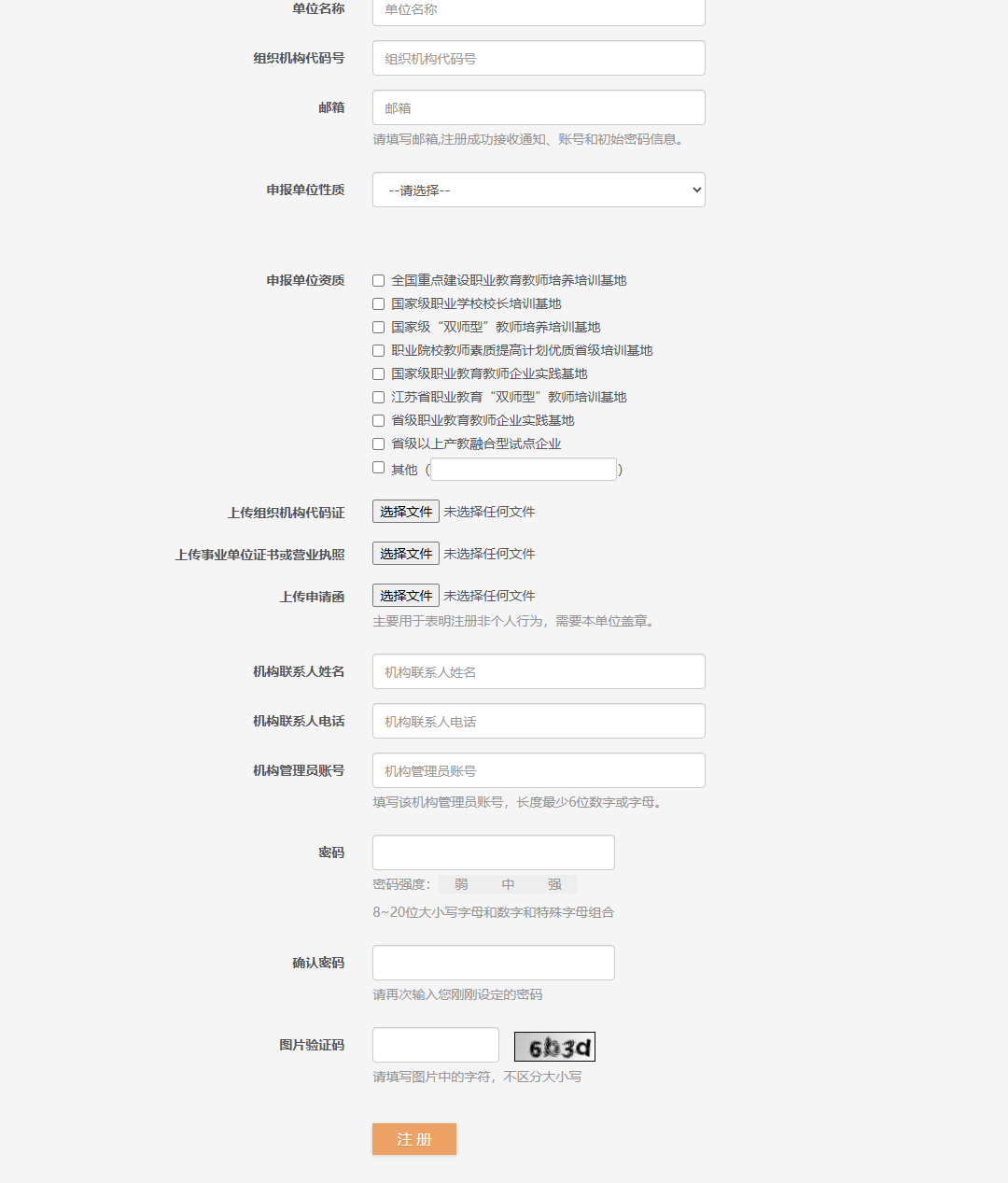
正确填写各项信息,点击“注册”按钮,即可提交注册信息。确保填写正确的邮箱,邮箱用于接收审核结果。
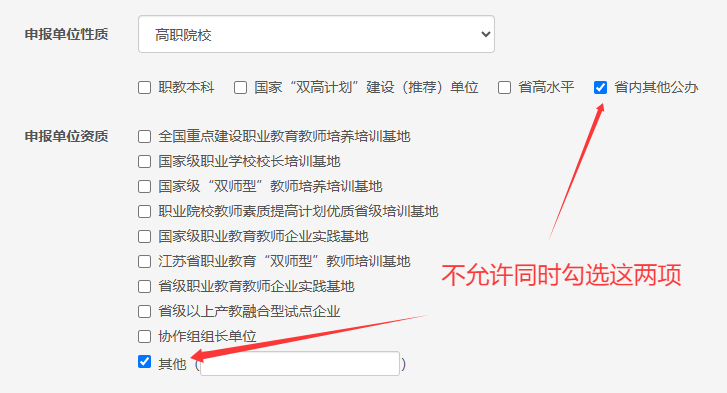
承训单位提交注册申请时,“申报单位性质”中的“高职院校-省内其他公办”和“申报单位资质”中的“其他”,不允许同时勾选。
省级管理员审核通过后,承训单位注册时填写的邮箱会收到审核通知,邮件中包含登录账号和密码。承训单位使用邮件中的登录账号和密码登录系统。
承训单位管理员在左侧菜单栏中点开“系统管理”—>“培训基地管理”菜单,在中间“组织结构树”上点击本单位名称,右侧页面点击“添加下属的培训基地”按钮。可以添加新的培训基地机构信息。
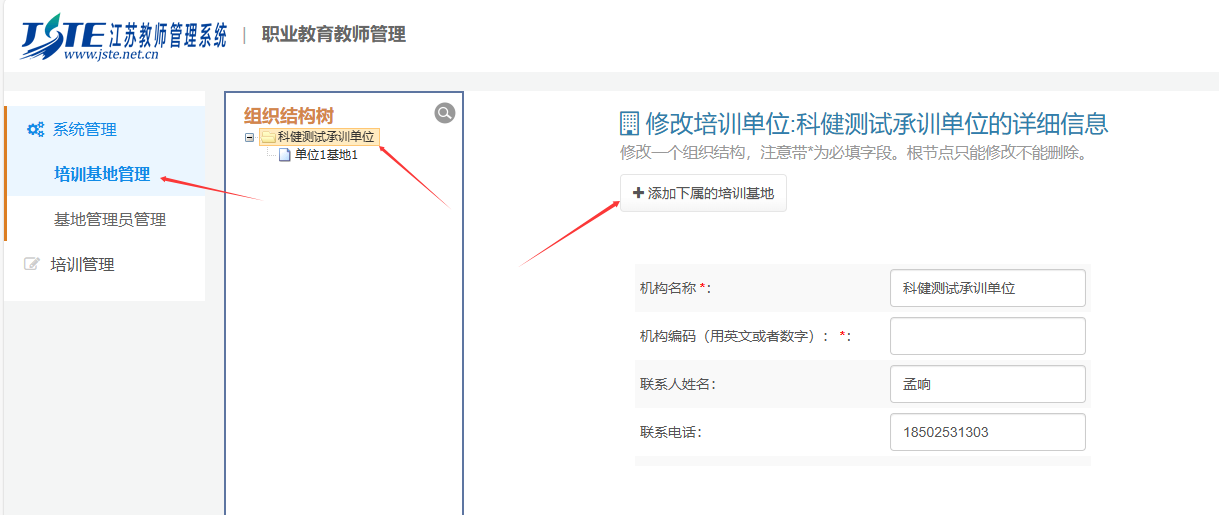
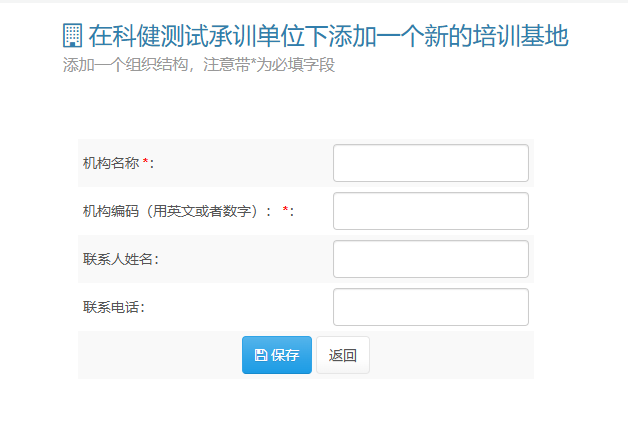
输入培训基地各项信息,点击“保存”按钮,即可添加一个新在的培训基地机构信息。
机构名称:请在机构名称前加上本承训单位名称或者缩写,例如:扬州大学某个培训基地,可以填写“扬州大学XX学院”或“扬大XX学院”。
承训单位管理员在左侧菜单栏中点开“系统管理”—>“基地管理员管理”菜单,在中间“组织结构树”上点击培训基地名称,右侧页面可以添加新的管理员、修改现有的管理员角色、编辑管理员信息、管理账号安全。

点击“添加管理员”按钮,可以添加一个新的管理员账号。
点击“编辑”可以修改账号的信息。
点击“账号安全”可以重置账号的登录密码。
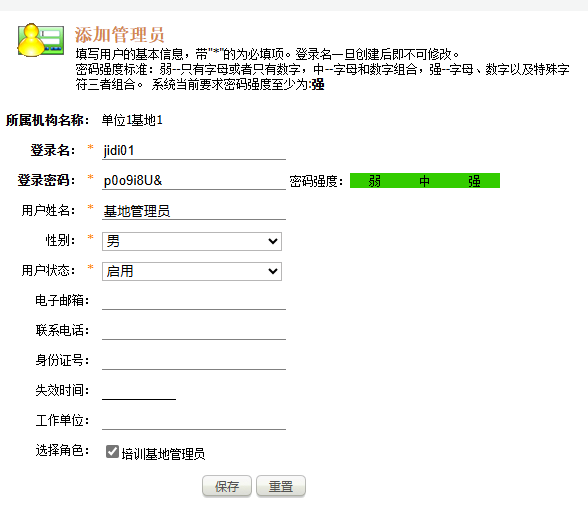
在添加管理员页面,填写各项信息,点击“保存”按钮,即可添加一个新的基地管理员账号。如下图:
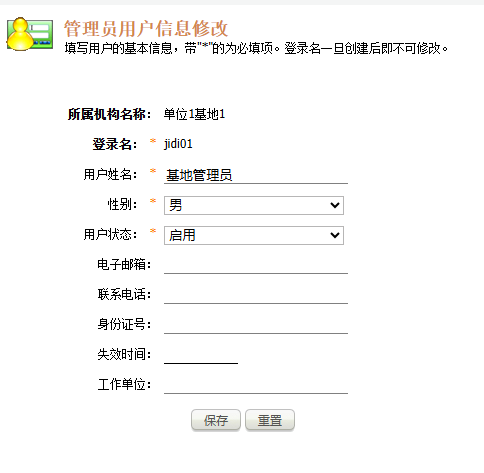
在修改账户信息修改页面,填写各项信息,点击“保存”按钮,即可修改账号信息。如下图:
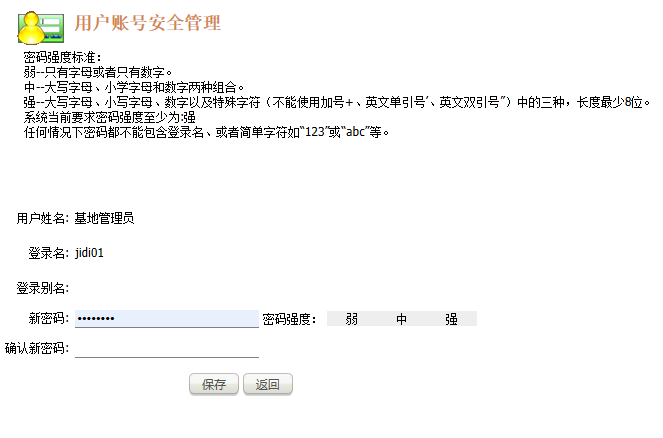
在账号安全管理页面,填写新密码,点击“保存”按钮,即可重置账号的登录密码。如下图:
承训单位管理员在左侧菜单栏中点开“基地遴选”—>“承训单位信息”菜单,即可查看本单位详细信息。
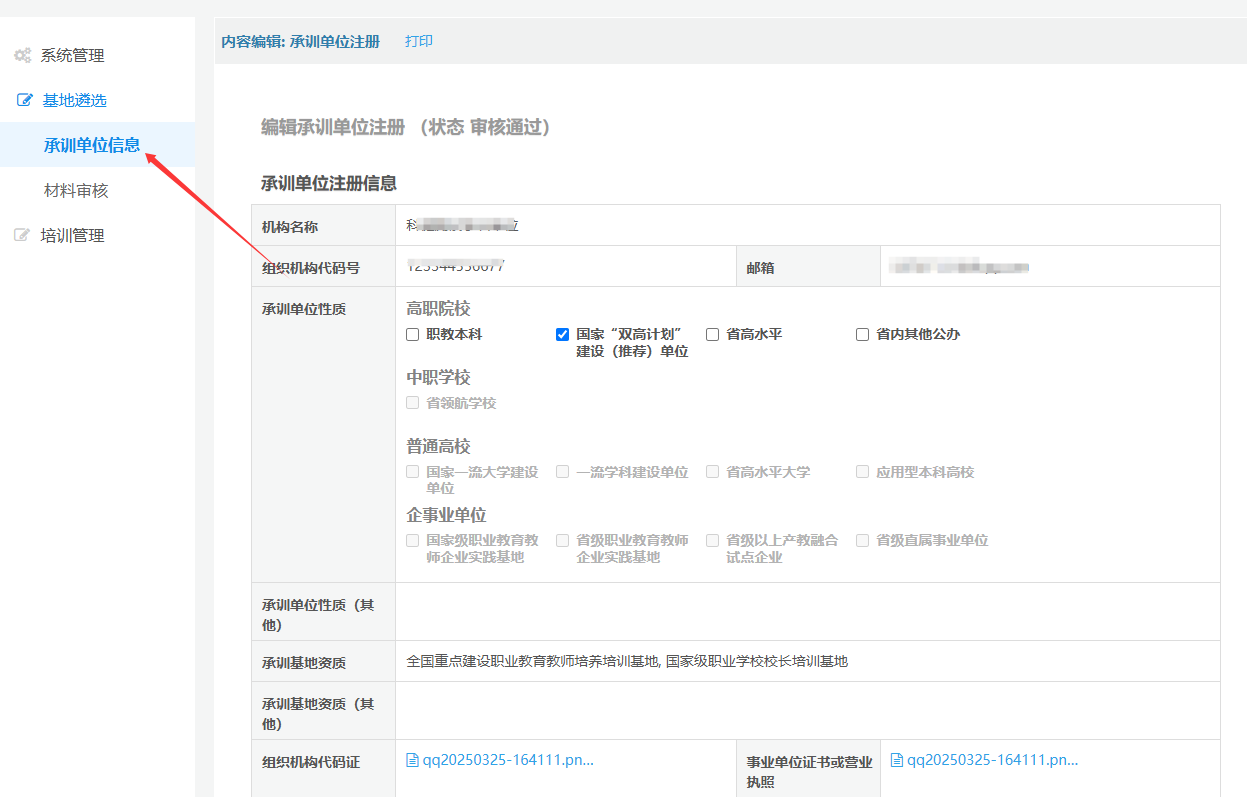
承训单位可以修改和提交本单位的信息,提交时必须上传“单位盖章材料(pdf)”pdf格式的文件材料。如下图:
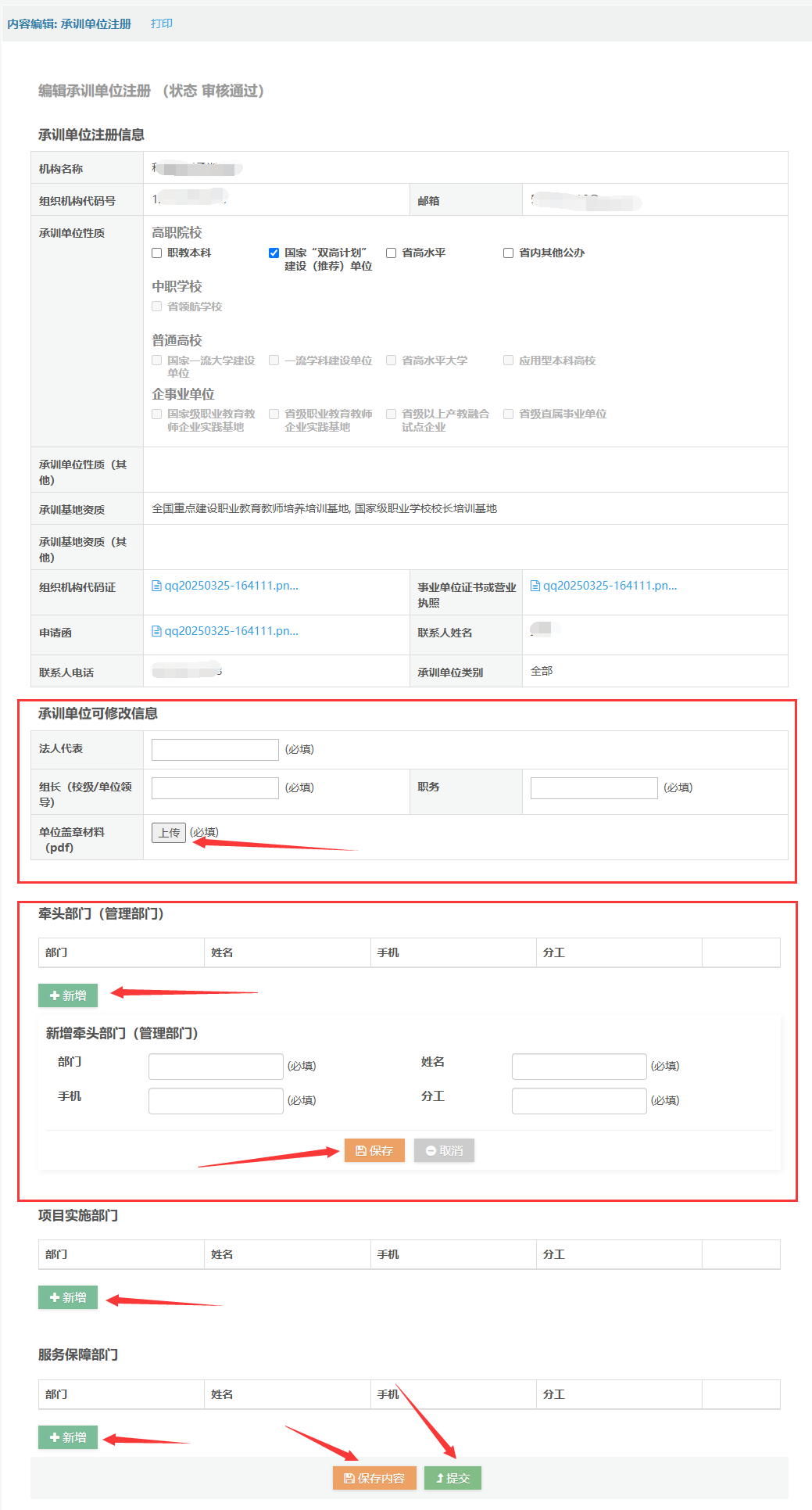
承训单位填写各项信息,点击“保存内容”按钮可以保存页面数据。
承训单位保存本单位各项信息后,点击页面最上方的“打印”按钮,可以打印预览本单位的信息。
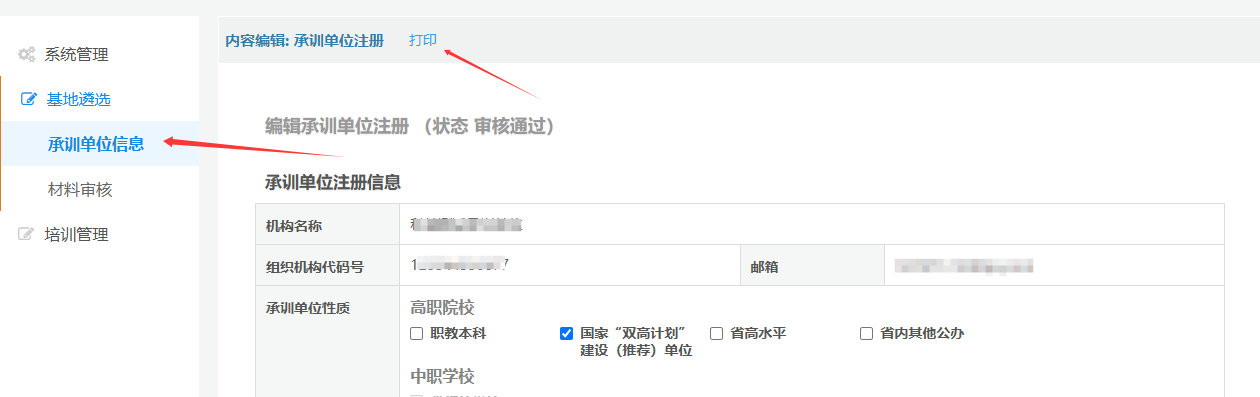
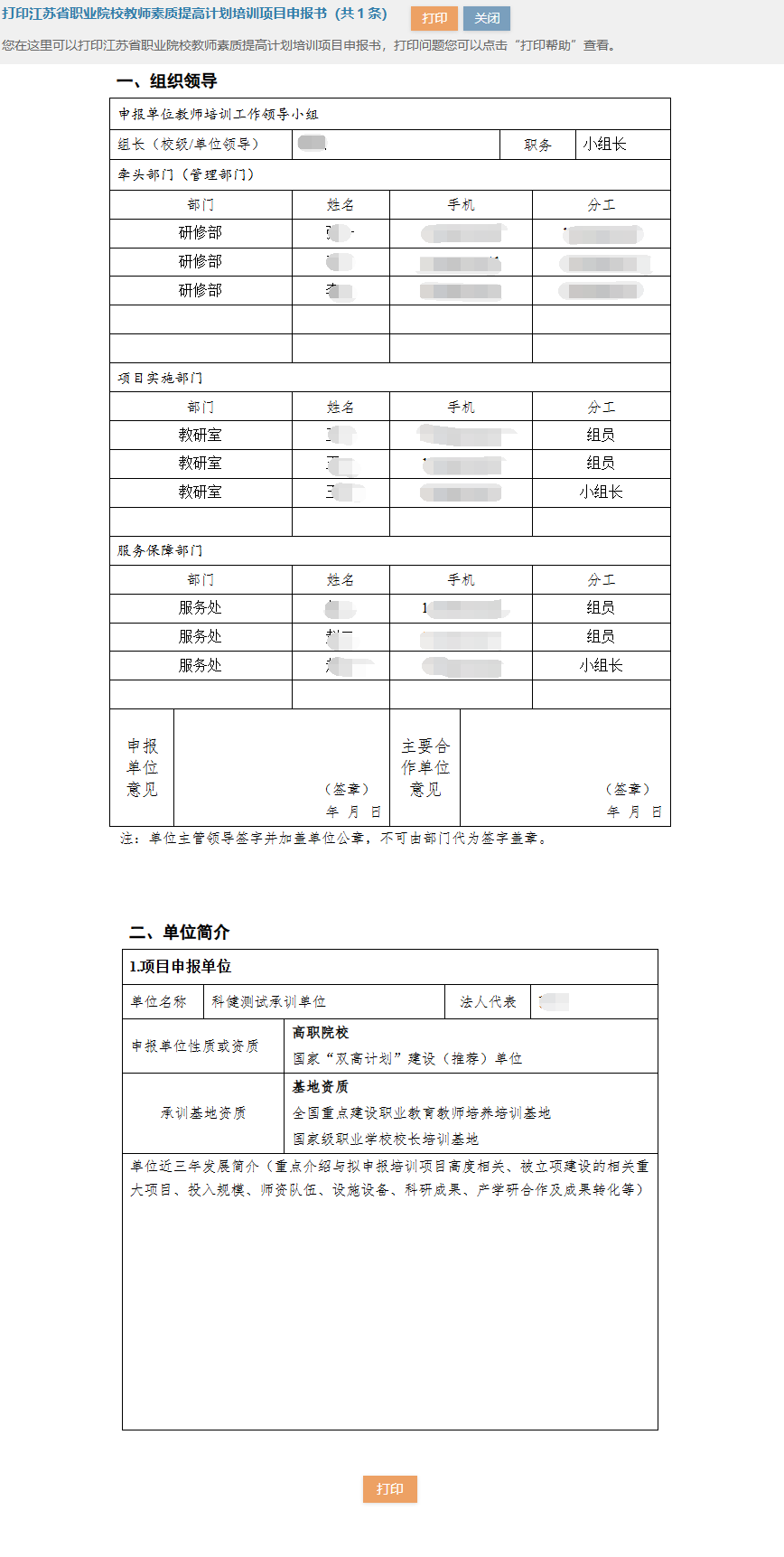
在打印预览页面,点击“打印”按钮,选择打印设置后即可打印本单位信息,此处打印的信息,单位盖章后可用于“单位盖章材料(pdf)”上传。
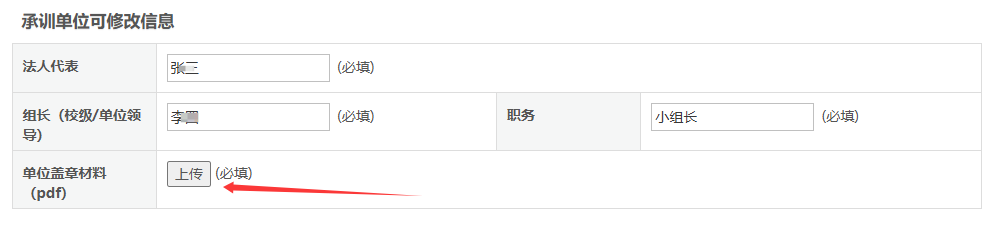
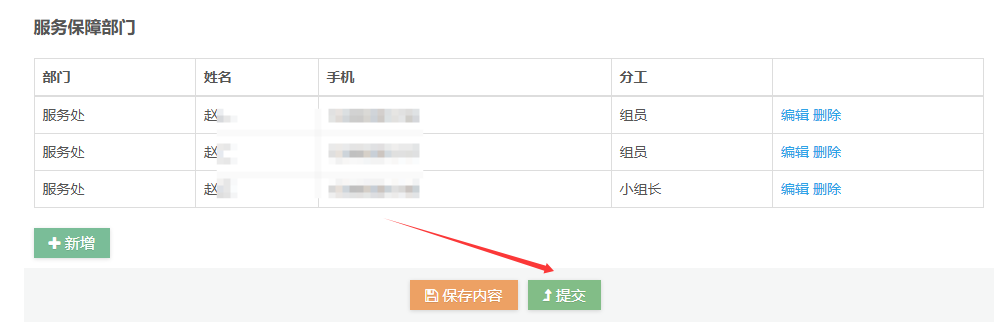
单位盖章材料(pdf)上传成功后,点击页面最下面的 “提交”按钮,可以将本单位的信息提交。
承训单位管理员登录“职业教育教师管理系统”后,即进入职业教育教师管理系统主界面。
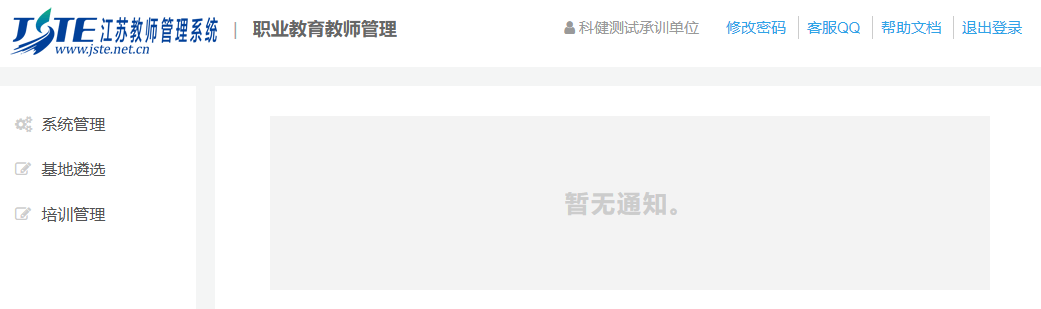
图:职业教育教师管理系统主界面
承训单位管理员在左侧菜单栏中点开“基地遴选”“材料审核”菜单,可打开遴选材料列表界面
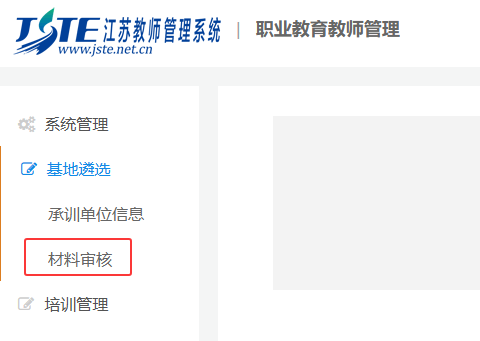
图:功能入口
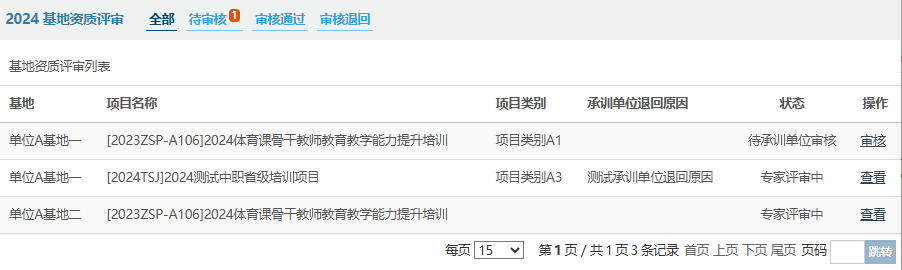
图:遴选材料列表
列表界面顶部设有列表标签。标签用于对下方列表内容进行筛选。其中“待审核”标签用于筛选所有基地已提交,等待承训单位审核的材料。
“审核通过”及“审核退回”标签则用于筛选审核完成,审核结果为通过及退回的材料。
列表中的“状态”列用于显示材料当前状态,主要有以下几种:
1)待提交:材料已创建,但尚未提交
2)待承训单位审核:材料已提交,等待承训单位审核
3)承训单位审核通过:审核通过,可进入下一步专家评审
4)承训单位审核退回:审核退回,基地可修改后再次提交
5)专家评审中:材料已进入专家评审阶段
审核材料
承训单位需对状态为“待承训单位审核”的材料进行审核操作。点击材料列表尾部操作栏中的“审核”按钮即可打开材料审核表单。
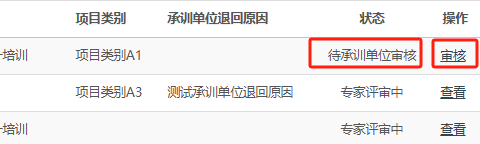
图:“审核”按钮位置
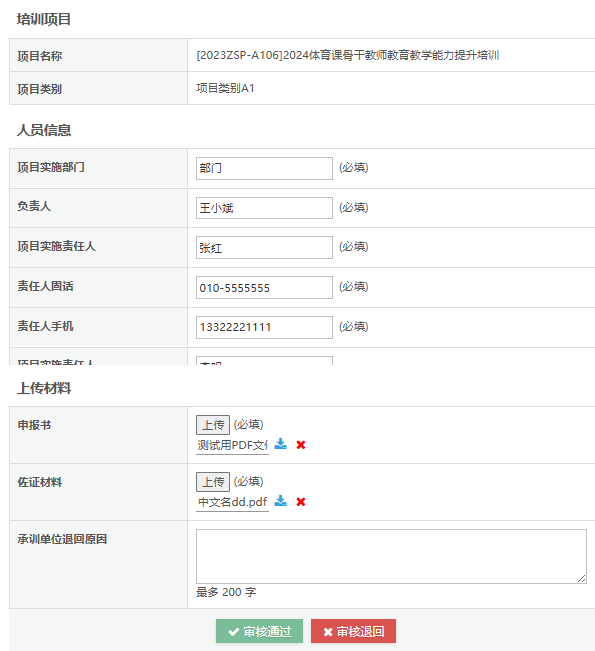
图:材料审核表单
在材料审核表单中,承训单位管理员可以查看遴选材料的全部内容,包括人员信息及材料附件。
点击附件右侧的蓝色下载图标,可展开附件内容进行浏览。
查看完成后,点击表单底部的“审核通过”或“审核退回”可完成审核。如果点击“审核退回”,就表示将此材料退回给基地。基地管理员可再次修改(或删除),并重新提交审核。
在评审表单中,承训单位管理员也可以对材料的内容进行修改,无论点击“审核通过”或“审核退回”按钮,都会对表单内容进行保存。
只有“审核通过”的材料才会进入后期的专家评审环节。
培训基地管理员登录“职业教育教师管理系统”后,即进入职业教育教师管理系统主界面。
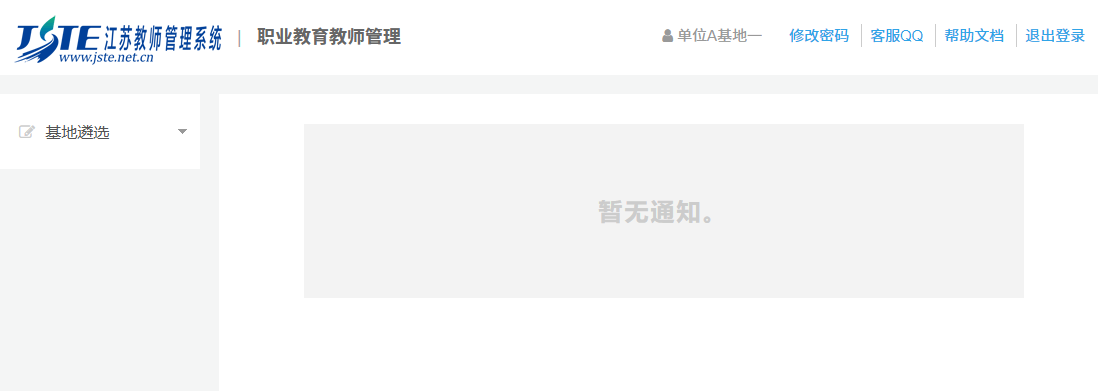
图:职业教育教师管理系统主界面
培训基地管理员在左侧菜单栏中点开“基地遴选”菜单,点击“上传材料”菜单项,可打开遴选材料列表界面
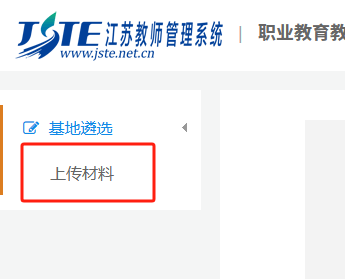
图:功能入口
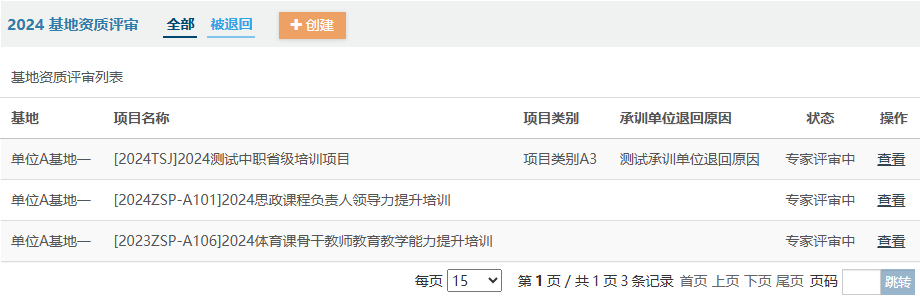
图:遴选材料列表
列表界面顶部设有列表标签和创建遴选材料按钮。标签用于对下方列表内容进行筛选。“被退回”标签用于筛选在上级承训单位审核环节中被承训单位退回的材料。“全部”标签则显示所有基地管理员上传的遴选材料。
列表中的“状态”列用于显示材料当前状态,主要有以下几种:
1)待提交:材料已创建,但尚未提交
2)待承训单位审核:材料已提交,等待承训单位审核
3)承训单位审核通过:审核通过,可进入下一步专家评审
4)承训单位审核退回:审核退回,基地可修改后再次提交
5)专家评审中:材料已进入专家评审阶段
1.1.1.创建遴选材料
基地管理员点击列表上方的“创建”按钮可打开材料上传表单。
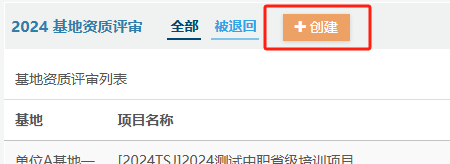
图:“创建”按钮位置
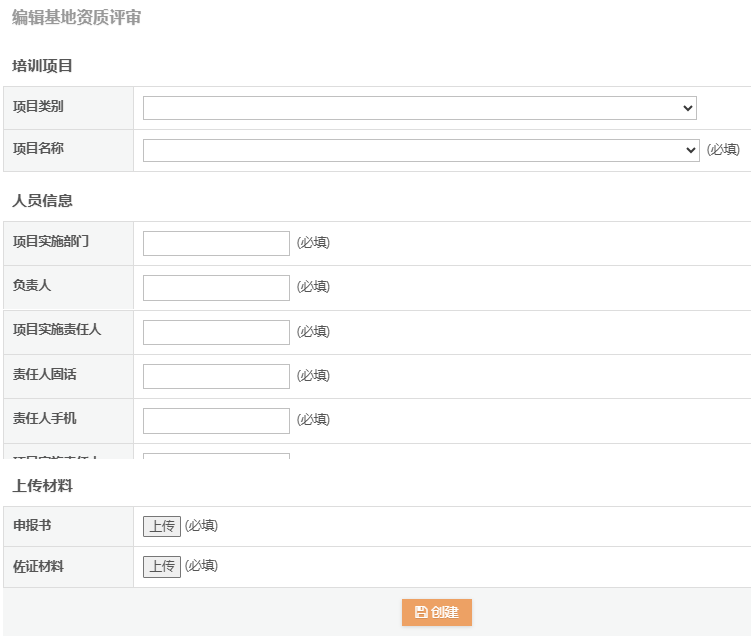
图:创建材料表单
基地管理员需在此表单中选择一个项目(先选择“项目类别”,可筛选出对应的项目名称以便选取),并针对该项目填写项目负责人等相关信息,并上传附件:“申报书”及“佐证材料”。附件均为pdf格式,最大不可超过10M。“申报书”最多上传一个pdf。“佐证材料”最多可上传5个pdf。
点击表单底部的“创建”按钮即可完成遴选材料的创建。创建成功后材料信息的状态为“待提交”。在“待提交”状态下,基地管理员可以继续编辑表单内容,并上传附件等。
需要注意的是,在“创建”遴选材料时,基地管理员可以先填写“培训项目”及“培训人员”相关内容并保存创建,不必同时上传“申报书”及“佐证材料”附件。附件内容仅在最终执行“提交”操作时要求上传。
1.1.2.修改遴选材料
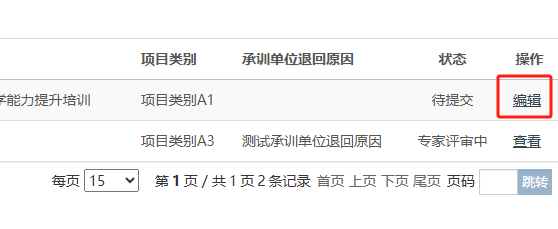
图:材料内容编辑
点击材料列表尾部“操作”栏中的“编辑”链接,可打开编辑表单对材料内容进行编辑。
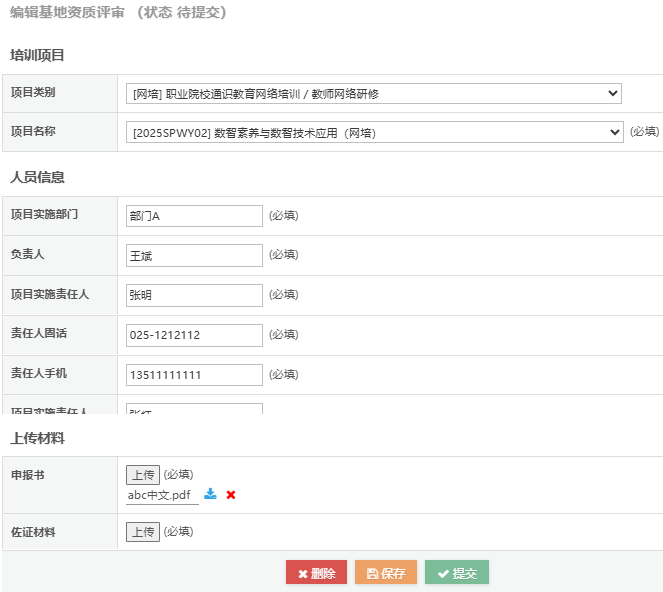
图:编辑表单
基地管理员在表单中修改信息内容后,需点击表单下方的“保存”按钮保存信息变更。同时,也可对材料进行“删除”或“提交”操作。
点击“保存”按钮时,系统仅检查项目及人员信息必填。申报书和佐证材料不作必填检查。
1.1.3.删除遴选材料
如果材料处于“待提交”或“被退回”状态,基地管理员可对其执行删除操作。点击材料列表尾部“操作”栏中的“编辑”链接,可打开编辑表单,点击表单底部的“删除”按钮即可完成删除。
1.1.4.提交遴选材料
“待提交”或“被退回”状态的材料,需要进一步作“提交”操作才可进入下一步承训单位审核流程。
基地管理员需完成全部表单内容的填写,并检查无误后再执行提交操作,一旦材料被提交,基地管理员就无法再对材料进行修改或删除操作了。
点击材料列表尾部“操作”栏中的“编辑”链接,可打开编辑表单,点击表单底部的“提交”按钮即可完成提交操作。注意,提交时系统会检查所有必填项的填写。同时系统还会检查当前基地的上级承训单位是否已提交了“承训单位盖章材料PDF”附件,如果该附件尚未提交,则基地管理员无法提交遴选材料。
“提交”后,材料状态变更为“待承训单位审核”,承训单位若审核通过,即可进入专家评审阶段。承训单位若在审核中将材料退回,材料状态则变更为“承训单位审核退回”,在此状态下基地管理员可对材料进行修改并再次提交审核。


